3D设计听起来复杂,但通过图文并茂的方式,我们可以一步步轻松掌握。今天,我们就来学习一个新的建模命令,让你在设计路上更进一步!
1. 命令名称:挤出(Extrude)
挤出是3D建模中最基础也最常用的命令之一,它可以将2D平面图形拉伸成3D立体模型。无论是创建简单的立方体,还是复杂的浮雕效果,挤出命令都能大显身手。
2. 操作步骤(图文解析)
- 步骤一:绘制草图
在软件的顶视图或前视图中,使用绘图工具(如矩形、圆形或多边形工具)绘制一个2D封闭图形。例如,画一个正方形作为基础。
(图示:一个简单的正方形草图)
- 步骤二:选择挤出命令
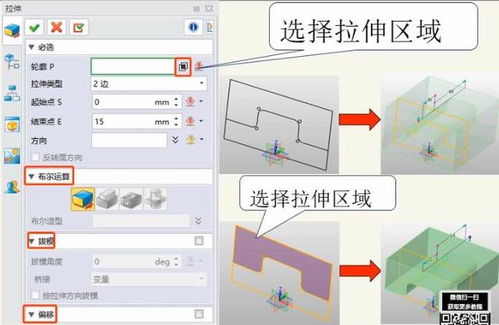
选中绘制好的图形,在工具栏或菜单中找到“挤出”命令(图标通常是一个箭头从平面向上拉伸)。点击后,会弹出参数设置窗口。
(图示:高亮显示挤出命令图标)
- 步骤三:设置参数
在参数窗口中,你可以输入挤出的高度或深度。例如,输入“50mm”,图形就会沿着垂直方向拉伸成高度为50mm的立方体。你还可以选择挤出的方向(向上、向下或双向)以及是否添加倒角等细节。
(图示:参数设置界面,高度设为50mm)
- 步骤四:完成建模
点击确认后,2D正方形瞬间变成了3D立方体!你可以旋转视图,从各个角度查看效果。如果需要修改,只需调整参数或重新编辑原始草图即可。
(图示:一个由正方形挤出而成的立方体立体图)
3. 实战应用
挤出命令不仅用于基础形状,还可以结合其他工具创造更复杂的设计。比如:
- 创建文字浮雕:先输入文字并转为2D轮廓,再用挤出命令赋予厚度,就能做出立体字效果。
- 设计简单家具:绘制一个矩形作为桌面,挤出一定高度后,再添加桌腿等细节,快速搭建3D模型。
4. 小贴士
- 初学时可多练习不同形状的挤出,感受2D到3D的转换过程。
- 如果挤出后模型出现破面或扭曲,检查原始草图是否完全封闭或存在交叉线条。
- 大多数3D软件(如Blender、3ds Max、SketchUp)都支持挤出命令,操作逻辑类似,学会一个就能举一反三。
今天掌握的挤出命令,就像打开了一扇3D设计的大门。通过图文结合的方式,是不是觉得建模并不难?每天学习一个小命令,积累起来就能创造出令人惊叹的作品。下次我们将继续探索其他实用命令,敬请期待!